


prevent – App-Nutzung & Auswertung
prevent wird im Rahmen unserer Gesundheitschecks eingesetzt. In diesem Bereich geht es ausschließlich um die technische Nutzung der Anwendungen, nicht um die Durchführung oder den Betreuungsablauf der Gesundheitschecks.
prevent – Bluttests empfehlen
- Mitarbeiterplattform über prevent-Login öffnen und anmelden.
- Den passenden Bluttest auswählen.
- Die Empfehlung per E-Mail an die entsprechende Kundin senden.
- Die Kundin erhält die E-Mail und registriert sich über den enthaltenen Zugang.
- Nach der Registrierung kann sie die empfohlenen Bluttests in ihrer prevent-App sehen und bestellen.
Wichtig: Die Kundin muss ihre Registrierung abschließen, damit sie auf die zugesendeten Empfehlungen zugreifen kann.
Nutzung durch die Kundin
Alle Mitarbeitenden müssen die App kennen und Kundinnen bei der Nutzung unterstützen können.
Dazu gehört insbesondere:
- Die grundlegende Bedienung der App erklären.
- Der Kundin zeigen, wo sie ihre Bluttestergebnisse einsehen kann.
- Erklären, wie sie über die App Bluttests bestellen kann.
- Bei Fragen zur App-Nutzung unterstützen.
Abgrenzung
Die Durchführung der Gesundheitschecks, die Besprechung der Ergebnisse und die weitere Kundenbetreuung sind nicht Bestandteil dieser Software-Anleitung. Sie werden in den entsprechenden Fachbereichen behandelt.
Google AppSheet – Digitale Laborauswertung
Mit unserer Anwendung „Laborauswertung“ in Google AppSheet erfassen wir die Laborwerte unserer Kundinnen und erstellen daraus eine persönliche PDF-Auswertung.
1. Neue Auswertung anlegen
- Die Anwendung „Laborauswertung“ öffnen.
- In der Übersicht „Auswertungen“ auf + Add klicken.
- Das Datum kontrollieren.
- Den Namen der Kundin eintragen.
- Unter „Check“ den durchgeführten Gesundheitscheck auswählen.
2. Laborwerte erfassen
Nach Auswahl des Checks erscheinen automatisch die dazugehörigen Eingabefelder.
- Die Laborwerte aus dem Befund in die entsprechenden Felder übertragen.
- Auf die richtige Zuordnung der Werte und Maßeinheiten achten.
- Alle Eingaben sorgfältig mit dem Laborbefund abgleichen.
- Anschließend auf Save klicken.
Die Auswertung erscheint nun in der Übersicht.
3. PDF-Auswertung erstellen
In der Auswertungsübersicht befinden sich rechts neben jedem Eintrag drei Symbole:
- Papierkorb: Auswertung löschen.
- Stiftsymbol: Vorhandene Auswertung bearbeiten.
- Papierflieger: PDF-Auswertung erstellen.
Zum Erstellen der PDF auf den Papierflieger der entsprechenden Kundin klicken.
Die PDF enthält die Ergebnisse des Checks, eine farbliche Einordnung der Laborwerte und die hinterlegten Empfehlungen.
4. Wichtige Hinweise
Vor der PDF-Erstellung immer prüfen, ob alle Laborwerte korrekt eingetragen wurden.
Bei fehlerhaften Eingaben die Auswertung über das Stiftsymbol korrigieren.
Darauf achten, dass die PDF zur richtigen Kundin und zum richtigen Check gehört.
Die vertraulichen Gesundheitsdaten ausschließlich im Rahmen der vorgesehenen Kundenbetreuung verwenden.
Wichtig: Diese Anleitung beschreibt die technische Bedienung der AppSheet-Anwendung. Die fachliche Einordnung der Ergebnisse und das Beratungsgespräch sind Bestandteil unseres separaten Betreuungsablaufs für Gesundheitschecks.
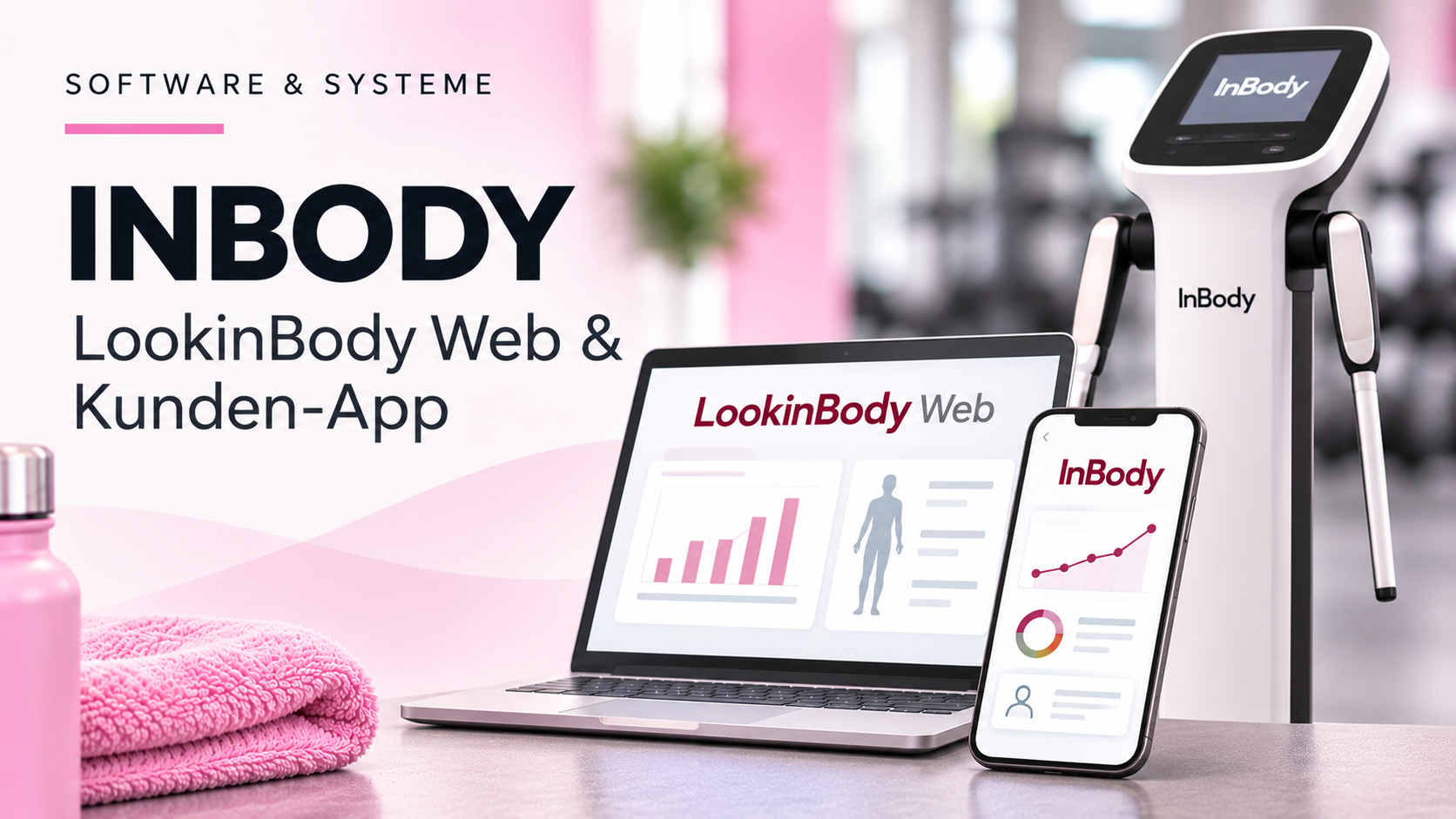
InBody – LookinBody Web & Kunden-App
Mit InBody erfassen wir die Körperzusammensetzung unserer Kundinnen. Die Messergebnisse werden automatisch an unsere Online-Plattform LookinBody Web übertragen.
In diesem Bereich geht es ausschließlich um die Nutzung der Software und der Kunden-App. Die Durchführung und fachliche Auswertung der Messung sind bereits in unseren Schulungs- und Betreuungsunterlagen beschrieben.
1. LookinBody Web – Mitarbeiterzugang
Zugang: https://eur.v2.lookinbody.com
Über LookinBody Web können wir die Messergebnisse unserer Kundinnen verwalten und einsehen.
Wichtige Funktionen:
- Kundin im System suchen und aufrufen.
- Aktuelle Messergebnisse einsehen.
- Frühere Messungen aufrufen und Entwicklungen vergleichen.
- Messergebnisbogen bei Bedarf aufrufen und bereitstellen.
- Kundendaten überprüfen und bei Bedarf korrigieren.
Wichtig: Die Messergebnisse werden automatisch vom InBody-Gerät übertragen. Eine manuelle Übertragung ist nicht erforderlich.
Kundinnen korrekt anlegen
Bei der Anlage einer Kundin muss unbedingt ihre Handynummer hinterlegt werden.
Diese Telefonnummer ist gleichzeitig die Grundlage für ihren Login in die InBody-App.
Deshalb immer auf die korrekte Eingabe achten!
2. InBody-App – Nutzung durch die Kundin
Die InBody-App ermöglicht es unseren Kundinnen, ihre Messergebnisse selbstständig auf dem Smartphone einzusehen.
Installation und Anmeldung
InBody-App über den Apple App Store oder Google Play Store herunterladen.
Die Anmeldung beziehungsweise Registrierung mit der im InBody-System hinterlegten Handynummer durchführen.
Nach erfolgreicher Anmeldung können die zugeordneten Messergebnisse eingesehen werden.
Was kann die Kundin in der App sehen?
- Ihre aktuellen InBody-Messergebnisse.
- Frühere Messungen.
- Die Entwicklung ihrer Körperzusammensetzung im zeitlichen Verlauf.
- Unterstützung bei Problemen
Wenn eine Kundin ihre Messergebnisse nicht aufrufen kann:
- Prüfen, ob sie die richtige Handynummer verwendet.
- Die hinterlegte Handynummer in LookinBody kontrollieren.
- Prüfen, ob die Messung im richtigen Kundenprofil vorhanden ist.
Wenn das Problem nicht gelöst werden kann, an die Studioleitung weitergeben.
3. Abgrenzung zum Re-Check
Die fachliche Interpretation der Körperzusammensetzung, die Besprechung der Messergebnisse und die daraus abgeleiteten Trainingsempfehlungen gehören zum Re-Check.
Die ausführlichen InBody-Schulungsunterlagen stehen im Bereich Wissen & Weiterbildung zur Verfügung.
Merke: LookinBody Web ist unser Mitarbeiterzugang für die Messergebnisse. Die InBody-App ermöglicht unseren Kundinnen den eigenständigen Zugriff auf ihre Daten. Die korrekte Handynummer verbindet beide Bereiche.

Ernährungscoach – Zugang & Nutzung
Der digitale Ernährungscoach ergänzt unsere persönliche Ernährungsbetreuung. Kundinnen können damit ihre Ernährung dokumentieren und ihre Ernährungsgewohnheiten besser nachvollziehen.
Unsere Mitarbeitenden sollten die Anwendung kennen, ihre wichtigsten Funktionen erklären können und die erfassten Informationen für die persönliche Betreuung nutzen.
1. Zugang zum Ernährungscoach
Der Ernährungscoach ist sowohl als Web-App als auch als Smartphone-App verfügbar.
Web-App
Der Zugang erfolgt über:
- Die Kachel „Dein Ernährungscoach“ in unserer Virtuagym Studio-App.
- Den entsprechenden Zugang auf unserer femlounge-Website.
Smartphone-App
Die App ist im Apple App Store und Google Play Store verfügbar.
2. Registrierung – auf die richtige Verknüpfung achten
Wichtig: Die Erstregistrierung sollte immer über unseren gebrandeten femlounge-Link erfolgen.
Registriert sich die Kundin über diesen Link, wird sie automatisch unserem Betreuungsbereich zugeordnet.
Registriert sie sich dagegen direkt über die Smartphone-App, kann sie den Ernährungscoach zwar nutzen, ist aber nicht automatisch mit femlounge verknüpft.
Ob eine nachträgliche Verknüpfung möglich ist, wird aktuell noch geklärt.
3. Nutzung durch die Kundin
Die Kundin kann den Ernährungscoach zur Dokumentation ihrer Ernährung verwenden.
Dazu gehört insbesondere das Erfassen und Nachverfolgen ihrer Mahlzeiten.
Die erfassten Informationen helfen dabei, Ernährungsgewohnheiten sichtbar zu machen und Veränderungen im Alltag nachzuvollziehen.
4. Nutzung in unserer Kundenbetreuung
Unsere Mitarbeitenden nehmen keine administrativen Änderungen oder Einstellungen im Ernährungscoach vor.
Deine Aufgabe besteht darin:
- Die Anwendung und ihre grundlegenden Funktionen zu kennen.
- Kundinnen den Zugang und die Nutzung zu erklären.
- Bei Fragen zur Anwendung zu unterstützen.
- Die von Kundinnen dokumentierten Mahlzeiten und Informationen im Rahmen der Ernährungsbetreuung zu besprechen.
Wichtig: Der digitale Ernährungscoach ersetzt unsere persönliche Betreuung nicht. Er liefert zusätzliche Informationen, mit denen wir Kundinnen gezielter unterstützen können.
Die eigentliche Ernährungsberatung und die daraus abgeleiteten Empfehlungen gehören in den entsprechenden Fachbereich der Mitarbeiterseite.
